

|
Diane Lane Unfaithful Deleted Scene [new] [TESTED] |
Небольшая ознакомительная часть, чтобы понять, с чем собственно придётся иметь дело, и стоит ли вообще начинать. Ниже будет изложено моё личное мнение, которое не претендует на истину в первой инстанции. Людей много и вкусы у всех разные. Тем не менее как человек имеющий опыт работы в этой системе проектирования я могу дать свою оценку.
Начну пожалуй с того, что начинающему 3D проектировщику стоит определиться с целью использования CAD. Если ваша цель это мультимедиа и скульптура - данный CAD вам не подойдёт (если только вы не работаете в жанре примитивизма, кубизма или не собрались сделать 3D модель свинки ПЕПЫ). Если вы хотите проектировать технические объекты относительно невысокой сложности вы на верном пути... Посмотрим с чем мы имеем дело.
щелчком мышкиснять фаску с грани - не получится, надо нехило так извернуться.
тормозятв окне пред просмотра, а рендеринг сложных моделей (получение итогового STL файла) может занимать до 5-10 минут, по крайней мере на моей
пишущей машинке. Но это и понятно - работа с графикой всегда была ресурсозатратным делом. Частично решить проблему можно убавив количество граней на время отладки модели.
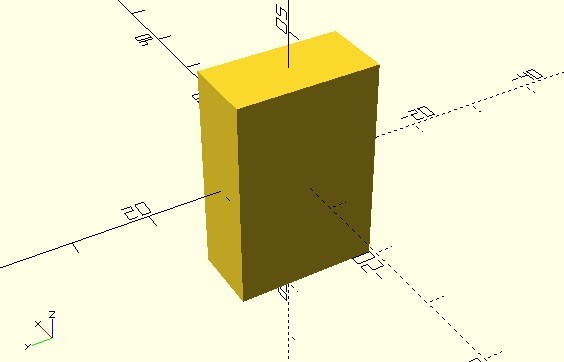
Параллелепипед с длинами сторон по X, Y, Z соответственно 10, 20, 30 в мм:
cube( size=[10,20,30], center=true );true/false - располагать по центру или в положительных полуосях. Короткие варианты написания кода: cube( [10, 20, 30], true ); cube( [10, 20, 30] );если последний параметр не указан принимает значение false a = [10, 15, 20]; cube(a);здесь a - параметр (матрица) содержит в себе значение сторон cube( 5 );куб стороной 5мм в положительных полуосях; |
 |
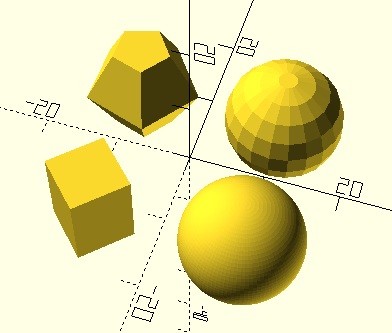
Сфера радиусом 8 мм, с разным разрешением $fn.
sphere(r=8, $fn=100); // Полное написание
sphere(8, $fn=20); // Короткое написание
sphere(8, $fn=4);
sphere(8, $fn=5);
Центр сферы всегда в начале координат. Вместо $fn можно задать параметр $fa - угловое разрешение и $fs - размер грани в мм. sphere(d=16, $fn=100); // Задать сферу через диаметр |
 |
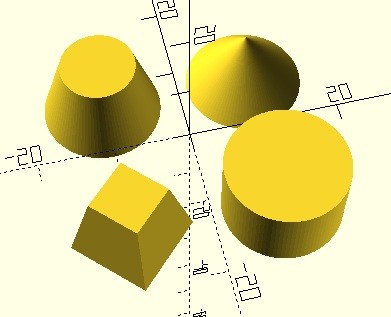
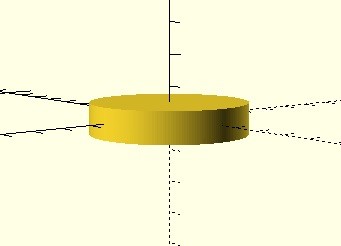
Через цилиндр можно задать конус, усечённый конус, пирамиду, усечённую пирамиду.
Первый параметр высота цилиндра, следующие это нижний радиус, верхний радиус, центровка и число граней $fn.
cylinder(h=10, r1=8, r2=5, center=true, $fn=100); // полное написание
cylinder(10, 8, 0, true, $fn=100); // краткое написание
cylinder(10, 8, 8, true, $fn=100);
cylinder(10, 8, 5, true, $fn=4);
Варианты написания: cylinder(h=10, d1=16, d2=10, true, $fn=100);// через диаметры оснований cylinder(h=10, r1=8, d2=10, true, $fn=100);// через радиус и диаметр онований cylinder(h=10, r=8, true, $fn=100);// если нужен просто цилиндр |
 |
|
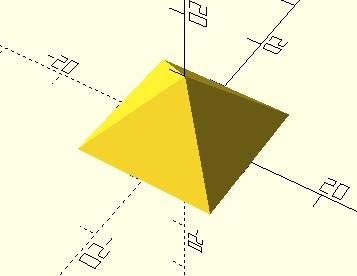
Многогранник.
Через эту функцию можно задать любую поверхность. На практике используется редко. Почему? Думаю поймёте сами. Постройка пирамиды. Что требуется? Задать все вершины фигуры (points) в координатах [x, y, z]. Затем объединить в группу по 3 - получить треугольники, играющие роль граней (faces) многогранника. polyhedron( points=[ [10,10,0], [10,-10,0], [-10,-10,0], [-10,10,0], [0,0,10] ], faces=[ [0,1,4], [1,2,4], [2,3,4], [3,0,4], [1,0,3], [2,1,3] ] );Точки (points) с координатой z=0 - это вершины основания пирамиды, a последняя с x=0, y=0, z=10 - это пик пирамиды. Грани (faces) [0,1,4], [1,2,4], [2,3,4], [3,0,4] - это боковые треугольные грани, а последние две [1,0,3], [2,1,3] задают квадрат основания. Цифры в квадратных скобках, говорят какие точки объединить. Соответственно точки по порядку их следования 0 -> [10,10,0] , 1 -> [10,-10,0] и т.д. |
 |
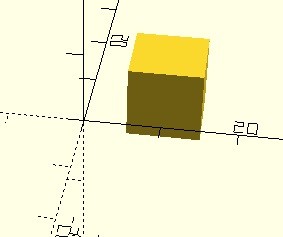
Перемещение объекта на x=10, y=10, z=0 относительно центра координат:
translate([10,10,0]) cube(10, true);Если нужно переместить группу объектов заключаем их в фигурные скобки: translate([10,10,0]) {/*Здесь код группы*/};
Применение нескольких вложенных переносов:
translate([10,10,0]) {
  cube(10, true);
  translate([0,0,5]) sphere(5, $fn=50);
};
Эквивалент примера выше:
translate([10,10,0]) cube(10, true); translate([10,10,5]) sphere(5, $fn=50); |
 |
|
Вращение.
На 75 градусов вокруг оси X: rotate([75,0,0]) cube(10, true);Вращение группы объектов: rotate([75,0,0]){/*Здесь код группы*/};
Вращение + перемещение.
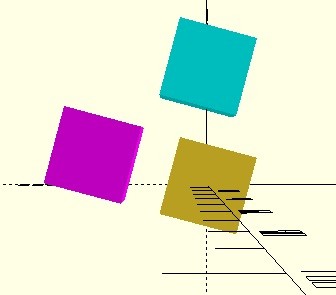
Две нижние строчки: color([0,1,1]) translate([0,0,15]) rotate([75,0,0]) cube(10, true); color([1,0,1]) rotate([75,0,0]) translate([0,0,15]) cube(10, true);Дают разные результаты. Имеет значение последовательность действий. Бирюзовый куб сначала повёрнут на 75 градусов вокруг оси X, а потом смещён на 15 мм по оси z. Сиреневый куб сначала смещён на 15 мм, а потом повёрнут. |
 |
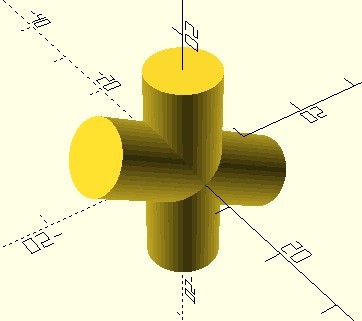
Сложение (объединение).
union(){
  cylinder(30, 5, 5, true, $fn=50);
  rotate([60,0,0]) cylinder(30, 5, 5, true, $fn=50);
};
Любое количество простых или сложных объектов в фигурных скобках будут объединены.
|
 |
|
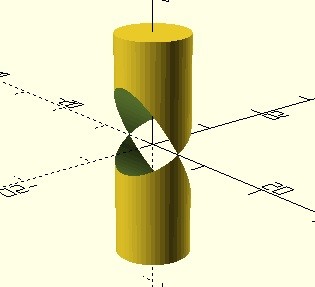
Вычитание (разность).
Из простого объекта указанного первым будут вычитаться все что указано ниже него. difference(){
cylinder(30, 5, 5, true, $fn=50);
rotate([60,0,0]) cylinder(30, 5, 5, true, $fn=50);
};
Из составного объекта указанного первым будут вычитаться все что указано ниже него.
difference(){
  union(){cylinder(30, 5, 5, true, $fn=50); cube(10, true);};
  rotate([60,0,0]) cylinder(30, 5, 5, true, $fn=50);
};
|
 |
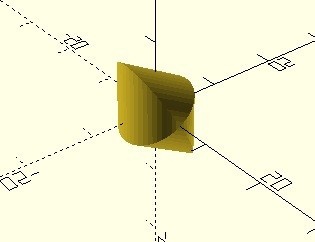
Произведение (пересечение).
У объектов внутри фигурных скобок находится общая часть - она и остаётся.
intersection(){
  cylinder(30, 5, 5, true, $fn=50);
  rotate([60,0,0]) cylinder(30, 5, 5, true, $fn=50);
};
|
 |
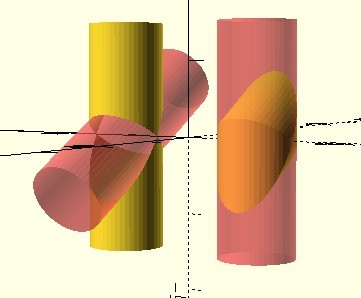
Чтобы сделать объект видимым или прозрачным при вычитании или пересечении, достаточно поставить решётку перед фигурой, объединением и т.п.
Модификатор очень удобен при отладке модели, когда не видно вычитаемых, пересекаемых фигур или если нужно заглянуть внутрь создаваемой модели.
translate([10,0,0]) difference(){
  cylinder(30, 5, 5, true, $fn=50);
  rotate([60,0,0]) #cylinder(30, 5, 5, true, $fn=50);
};
или
translate([-10,0,0]) intersection(){
  #cylinder(30, 5, 5, true, $fn=50);
  rotate([60,0,0]) cylinder(30, 5, 5, true, $fn=50);
};
|
 |
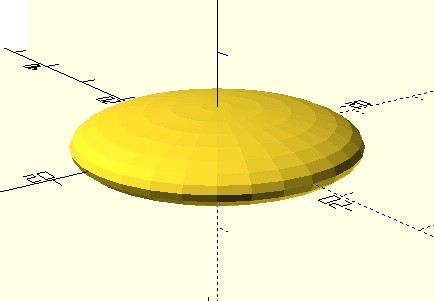
Сжатие. Растяжение.
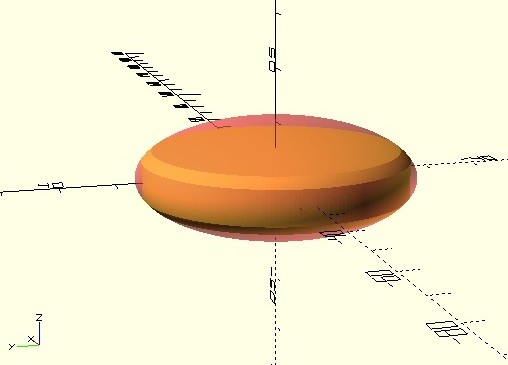
scale([2,2,0.5]) sphere(8, $fn=30);Соответственно по оси X и Y сферу растянули в 2 раза, а по оси Z сжали в 2 раза. |
 |
Lyne ultimately chose the ambiguous car sequence because it mirrors the central theme of the movie: once certain boundaries are crossed, there is no clean resolution or simple way back to normalcy. Why the Theatrical Cut Stands Alone
In the theatrical cut, the relationship between Connie and Paul is intensely physical, driven by an almost feral magnetism. However, deleted footage showcases a more tender, conversational side to their tryst.
Before delving into the unseen material, it's important to understand the film's impact. Unfaithful follows Connie Sumner, who lives a comfortable but passionless life with her husband Edward (Richard Gere) and their young son. A chance encounter with a handsome French stranger named Paul (Olivier Martinez) leads to a consuming affair that ultimately ends in violence when Edward kills her lover. The film was a critical and commercial success, celebrated for its raw and unflinching portrayal of infidelity. Central to this success was Diane Lane's visceral performance, which earned her an Academy Award nomination for Best Actress.
The film stars Diane Lane as Connie Sumner, a wealthy suburban wife who begins a torrid affair with a younger book dealer (Olivier Martinez), plunging her seemingly perfect marriage to Edward (Richard Gere) into a dangerous spiral of obsession and violence. diane lane unfaithful deleted scene
The of Diane Lane's performance
Deleted scenes as interpretive keys Deleted scenes function as interpretive keys to films because they often contain moments that clarify, complicate, or contradict what appears in the final cut. In Unfaithful’s case, any excised footage involving Diane Lane’s Connie can shift how we read her actions: as impulsive and self-destructive, as quietly depressed and seeking escape, as morally culpable or tragically human. Small details—a furtive look, a casual line of dialogue, a longer moment of hesitation—can tip audience sympathy. When viewers learn that a scene was shot and later removed, they naturally wonder what nuance was lost: did the filmmakers want to preserve ambiguity, speed the story, avoid melodrama, or maintain a particular moral framing? Deleted scenes thus become a site where intention and reception collide.
The 2002 erotic thriller Unfaithful , starring Diane Lane, contains several deleted and alternate scenes that significantly alter the tone and resolution of the film. Most notably, the DVD Special Edition 11 deleted scenes , including a major alternate ending. Key Deleted and Alternate Scenes Alternate Ending Lyne ultimately chose the ambiguous car sequence because
The deleted scene in question occurs shortly after Connie’s first tryst with Paul, the bookseller. In the theatrical version, the audience sees Connie return home to her husband Edward (Richard Gere), lying in bed with a mixture of euphoria and guilt. The narrative then jumps forward, showing the affair escalating through a series of impulsive, almost feverish encounters. However, the deleted scene inserts a crucial pause. It opens on Connie alone in her kitchen at dawn, still wearing the rumpled clothes from her encounter. The camera holds on Diane Lane’s face as she stares blankly at a cup of coffee, her expression not one of regret, but of cold, clinical calculation. She removes her wedding rings, places them on the counter, and then slowly, deliberately, picks up the phone to call Paul’s apartment—not to break it off, but to arrange another meeting. There is no music, no montage; just the sound of her breathing and the dial tone. She then catches her reflection in a dark window and does not flinch. She smiles—a small, terrifying smile of recognition.
: In an extended sequence during a school auction, Connie receives a call from the police requesting her fingerprints. This scene adds more urgency to her and Edward's final conversation in the car, where she suggests they flee the country. Connie’s Apology
Several excised moments featured Diane Lane and Richard Gere interacting in their suburban home. These scenes were designed to show that the Sumners did not have a broken marriage; rather, they had a comfortable, highly functional, but passionless one. Before delving into the unseen material, it's important
| Feature | Description | | :--- | :--- | | | 11 deleted scenes , including the alternate ending, with optional audio commentary by director Adrian Lyne. | | Audio Commentaries | Commentary by director Adrian Lyne, plus a scene-specific commentary with Diane Lane and Olivier Martinez . | | Featurettes | Includes "An Affair to Remember: On the Set of Unfaithful" and "Anne Coates on Editing" . | | Interviews | A full Charlie Rose Show interview with Lyne, Gere, and Lane, plus individual interviews with the three leads. |
Certain sequences showed a more profound psychological breakdown, focusing on the guilt and anxiety that plagued her. Why Were These Scenes Cut?
This ending places a heavier emphasis on the consequences of their actions, showing the finality of Edward’s choice to protect his family by sacrificing his freedom. 3. Why Was It Deleted?
This public link is valid for 7 days and shares a thread, including any personal information you added. This link or copies made by others cannot be deleted. If you share with third parties, their policies apply. Can’t copy the link right now. Try again later. Alternate versions - Unfaithful (2002) - IMDb